
Erste Schritte
Für Testanrufe brauchst du eine Netzwerkverbindung und die Zugangsdaten zu einem kompatiblen SIP-Konto. Für den Windows-Demo-Modus reichen die mitgelieferten Beispieldaten.
Installation und Demo
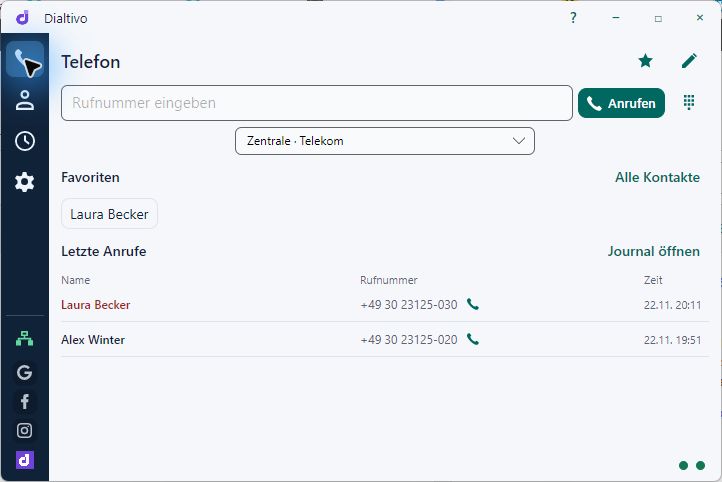
- Windows x64
- Windows-Download-Link anfordern, das Setup ausführen und im Startmenü Dialtivo Demo wählen. Für einen echten Anruf startest du Dialtivo regulär.
- macOS
- Im macOS-Downloadbereich Apple Silicon oder Intel auswählen. Die Pakete sind Desktop-Vorschauen ohne Gesprächsaudio.
- Linux
- Den aktuellen Paketstatus findest du im Linux-Downloadbereich.
Die Produktseite sieht den Versand des Download-Links per E-Mail vor. Ein versendeter Link ist 24 Stunden gültig.
Ersten SIP-Anschluss einrichten
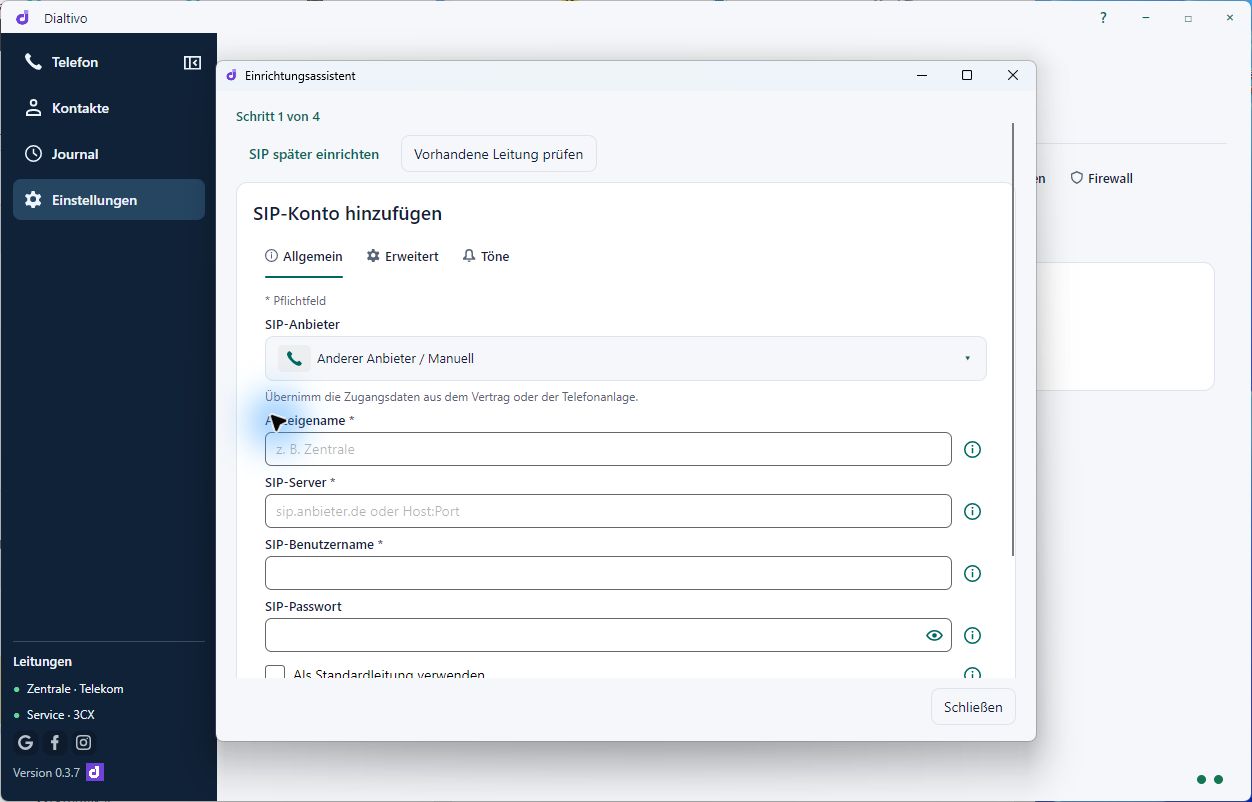
- Beim ersten sichtbaren Start eines neuen Profils den Einrichtungsassistenten öffnen oder seinen Anweisungen folgen.
- Eine SIP-Leitung mit den Daten deines Anbieters oder deiner Telefonanlage einrichten, prüfen und speichern. Ein grüner Punkt bestätigt die Registrierung.
- Unter Audio Mikrofon, Lautsprecher und Klingelgerät auswählen. Einen ausgehenden und einen eingehenden Testanruf durchführen.
- Bei Bedarf ein Telefonbuch und eine Journalquelle hinzufügen.
Telefon
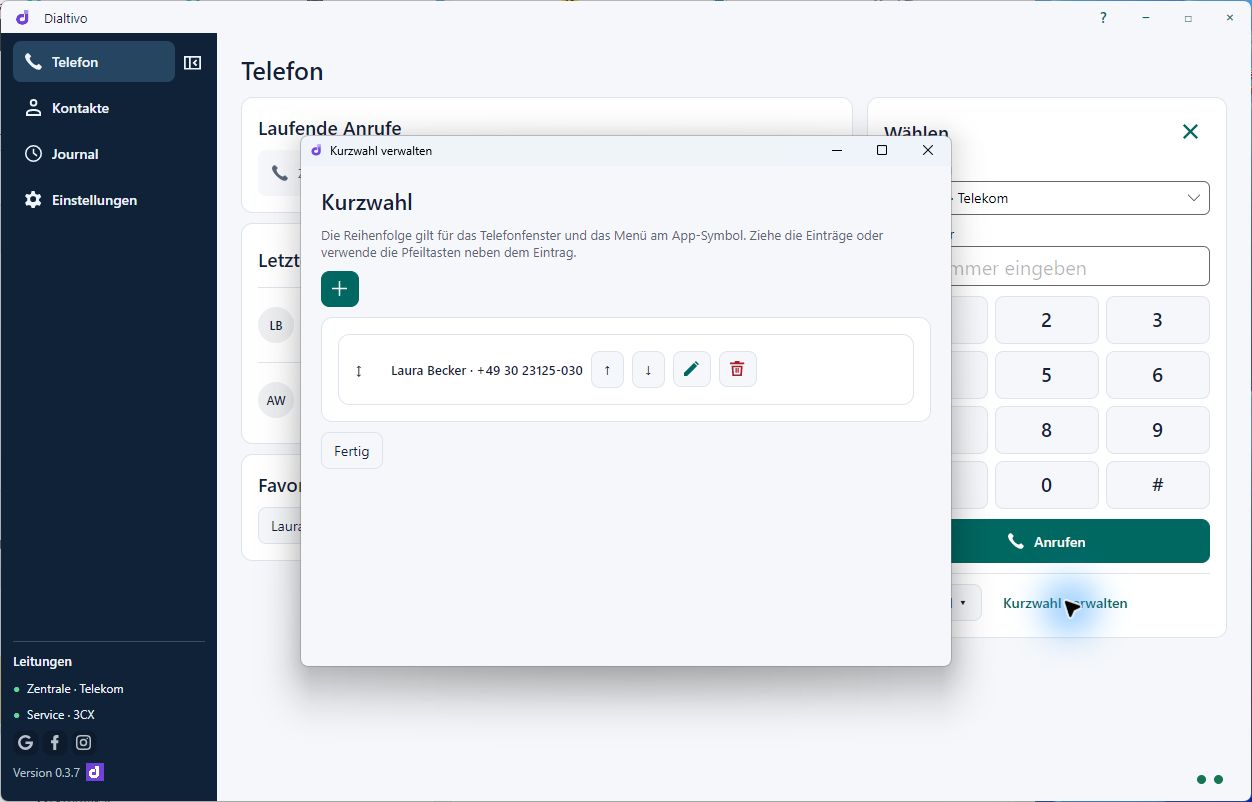
Rufnummer eingeben, bei mehreren Konten die gewünschte Leitung wählen und das Telefonsymbol anklicken. Über Favoriten, Kurzwahl und die Telefonsymbole bei Letzte Anrufe kannst du ebenfalls wählen oder zurückrufen. Während des Anrufs dient das rote Telefonsymbol zum Auflegen. Das × blendet das Wählfeld aus. Ein Tastatursymbol oberhalb der laufenden Anrufe öffnet es wieder.
Eingehende Anrufe wechseln zur Telefonansicht und erscheinen im Anruffenster rechts unten. Bei mehreren Anrufen stehen sie in zeitlicher Reihenfolge untereinander. Je nach Leitung kannst du Anrufe annehmen, abweisen oder an ein anderes Ziel beziehungsweise an die konfigurierte Mailbox weiterleiten.
Ein Gespräch lässt sich stummschalten, halten, fortsetzen oder vermitteln. Beim Halten kann Dialtivo Wartemusik übertragen. Eine Gesprächsaufnahme startest du nach Bestätigung der Einwilligung aller Beteiligten. Zugeordnete Aufnahmen lassen sich bei Letzte Anrufe und im Journal abspielen.
Für eine platzsparende Ansicht wähle unter Design das Kompaktfenster. Rufnummerneingabe, Leitungsauswahl und letzte Anrufe bleiben erreichbar.
Kontakte
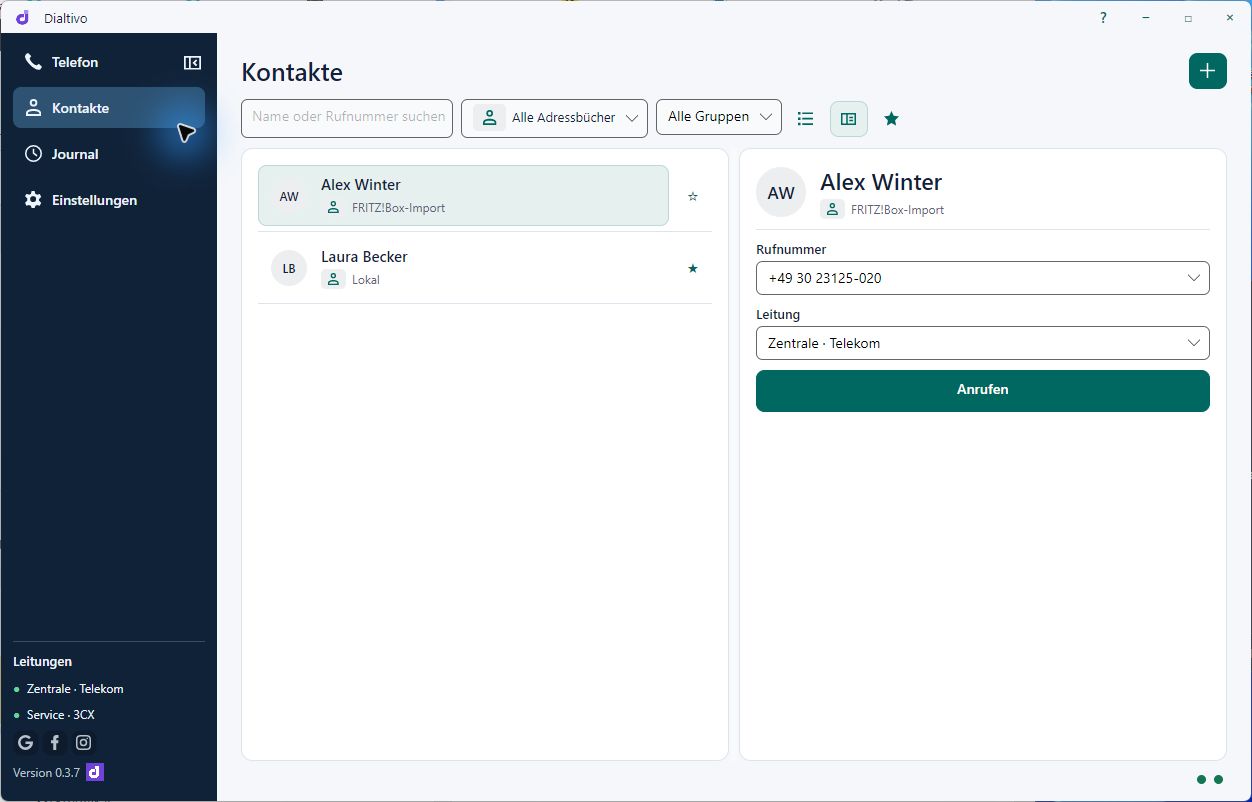
Suche nach Namen oder Rufnummer und filtere nach Telefonbuch oder Gruppe. Neben der Gruppenauswahl liegen die Symbole für Kompaktliste, Detailansicht und Favoritenfilter. In der Kompaktliste schaltet ein Rechtsklick auf den Tabellenkopf Spalten ein oder aus. Klicken sortiert, Ziehen am Spaltenrand ändert die Breite. Beim Scrollen der Liste bleiben die Kontaktdetails stehen.
Über + legst du einen Kontakt im gewählten beschreibbaren Telefonbuch an. Die verfügbaren Felder hängen vom Dienst ab. In den Kontaktdetails kannst du eine Nummer anrufen, den Kontakt als Favorit speichern und bei Bedarf einen eigenen Klingelton für den Favoriten auswählen.
Journal
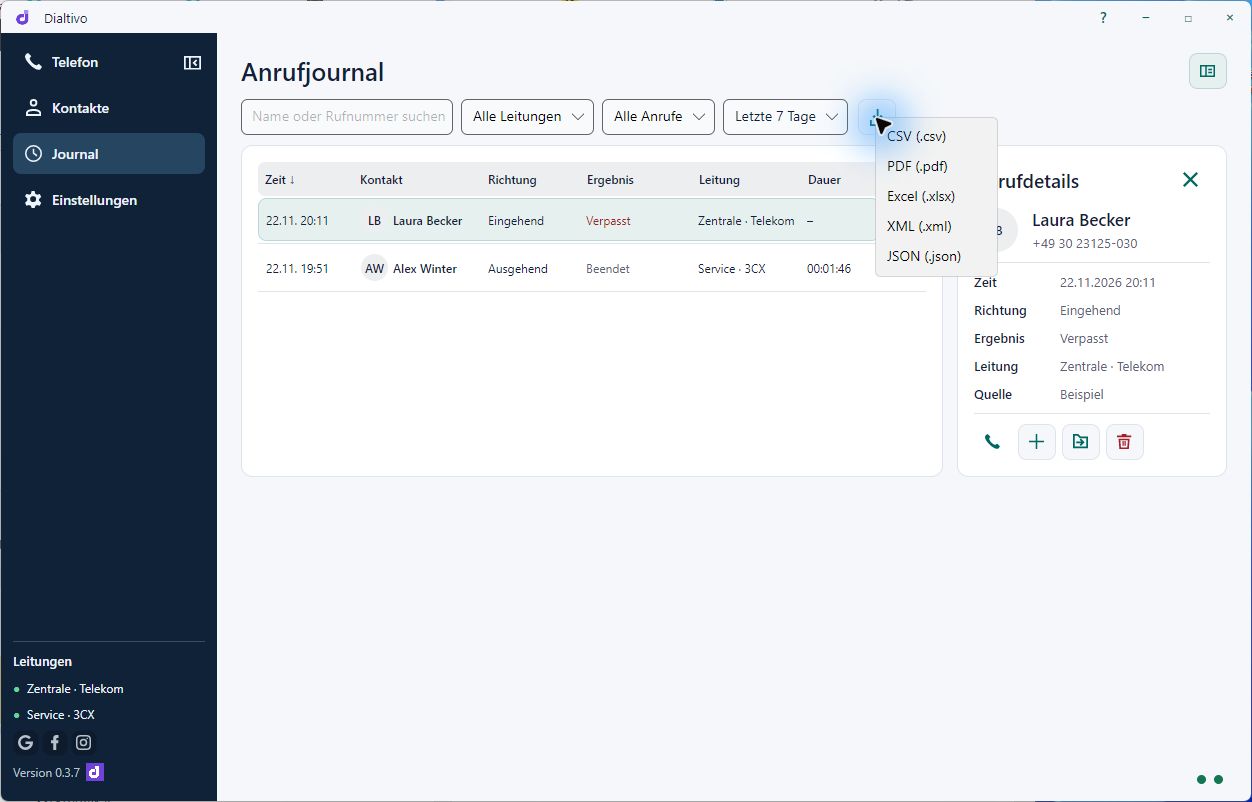
Das Journal vereint Anrufe aller Leitungen im lokalen Profil. Suche nach Namen oder Rufnummer und filtere nach Leitung, Ergebnis und Zeitraum. Wähle einen Eintrag aus, um seine Anrufdetails zu sehen. Mit × schließt du den Detailbereich, mit dem Detailsymbol rechts oben öffnest du ihn wieder.
Das Telefonsymbol ruft zurück oder legt den zugehörigen laufenden Anruf auf. Ein Wiedergabesymbol erscheint bei einer zugeordneten Aufnahme. Das Export-Symbol neben dem Zeitraumfilter speichert die gefilterte Auswahl als CSV, PDF, Excel, XML oder JSON. Import und Quellenverwaltung findest du unter Journalquellen.
Einstellungen
SIP-Konten
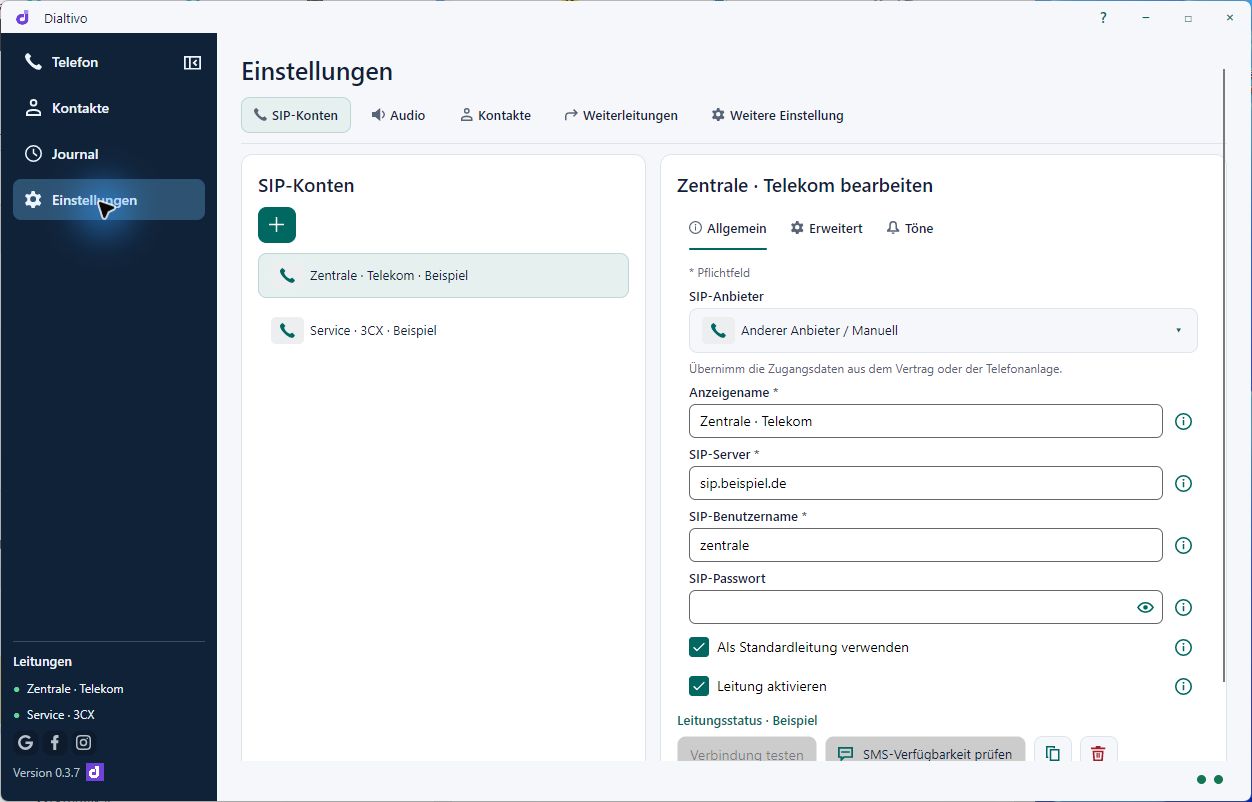
Mit + legst du eine Leitung an. Suche im Feld SIP-Anbieter nach Anbieter, Produkt oder Land. Dialtivo setzt bekannte Serverwerte ein. Ergänze die Angaben aus deinem Vertrag oder der Telefonanlage.
- Allgemein
- Anzeigenamen, SIP-Server, Benutzernamen und Passwort eintragen. Die Leitung aktivieren und bei Bedarf als Standardleitung auswählen. Wenn der Anbieter eine separate Auth-ID vorgibt, verwende das Feld für die Anmeldekennung.
- Erweitert
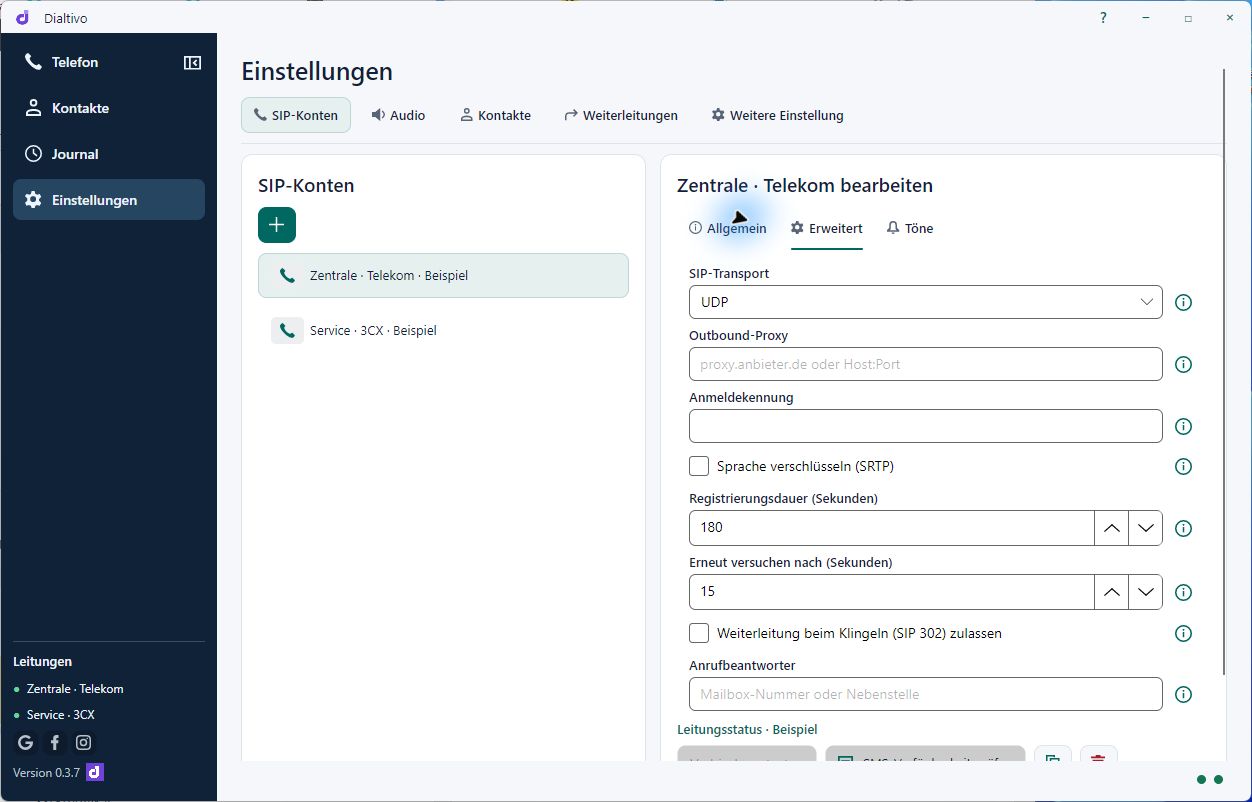
- Transport, weitere Verbindungsdaten und Mailboxziel hinterlegen. TLS, verschlüsselte Sprache und SIP-302-Weiterleitung benötigen Unterstützung durch die Gegenstelle.
- Töne
- Standardtöne übernehmen oder der Leitung einen eigenen Klingelton und eigene Wartemusik zuweisen.
Verbindung testen prüft die Anmeldung. SMS-Verfügbarkeit prüfen zeigt bei unterstützten Anbindungen Versand und Empfang getrennt. Bei sipgate und Telnyx kannst du Kontodaten über die Anbieter-API einlesen. FRITZ!Box Telefon verwendet die Zugangsdaten eines IP-Telefons der Box. Eine unterstützte FRITZ!Box kann das Gerät aus Dialtivo anlegen und dabei eine Bestätigung anfordern.
Audio
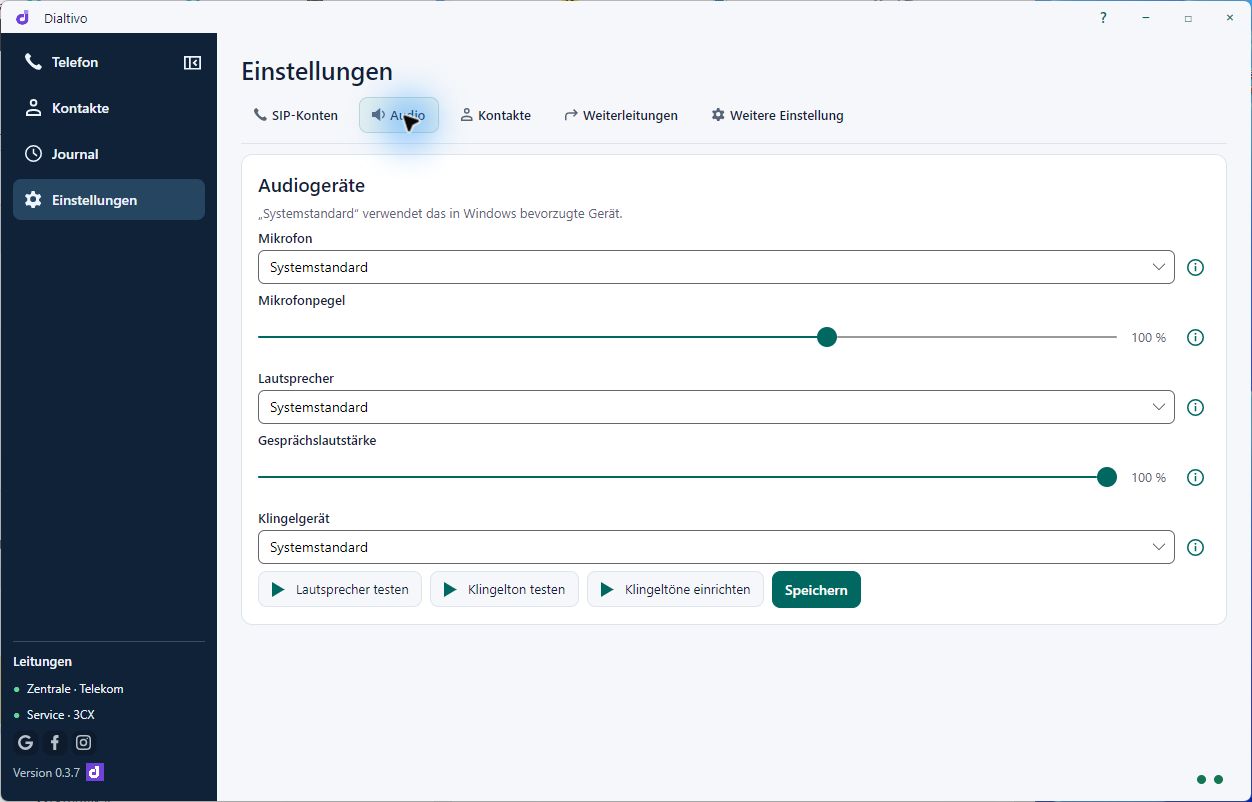
Mikrofon, Lautsprecher und Klingelgerät auswählen und testen. Gesprächslautstärke und Mikrofonpegel lassen sich getrennt einstellen. Gespeicherte Pegel gelten auch im laufenden Gespräch. Ein Wechsel des Audiogeräts greift ab dem nächsten Gespräch.
Kontakte
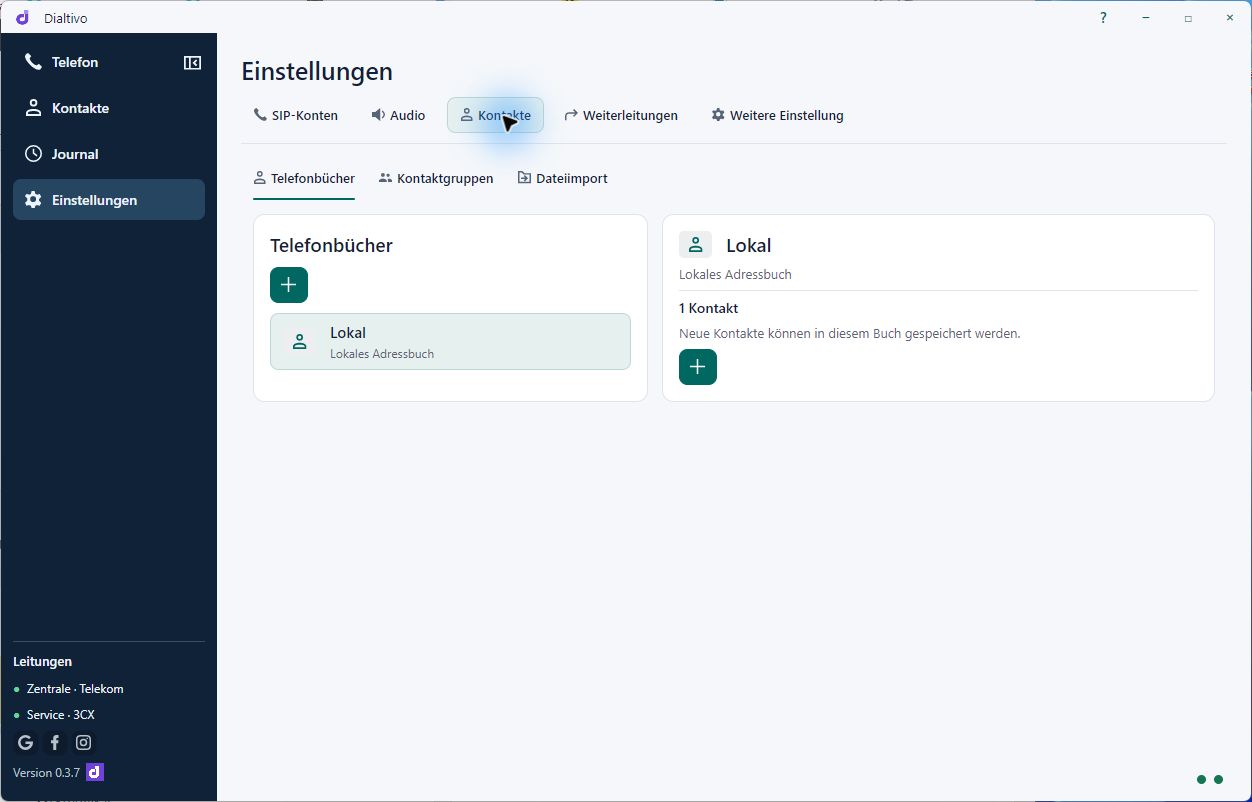
Telefonbücher
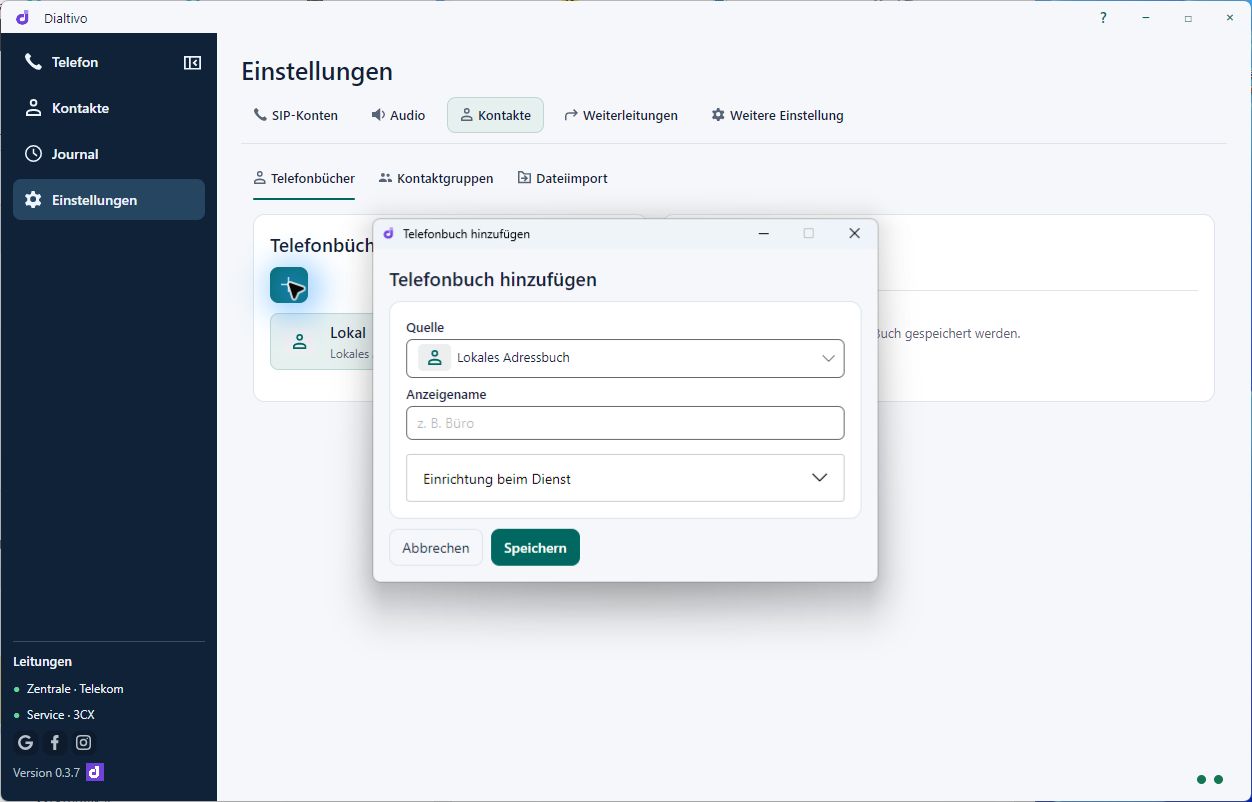
+ wählen, Quelle auswählen und Einrichtung beim Dienst öffnen. Die jeweiligen Felder ausfüllen, das gewünschte Buch auswählen und speichern. Neue Bücher sind aktiv. In der Liste kannst du Bücher aktualisieren, aktivieren, deaktivieren, entfernen oder ihre Verbindungseinstellungen kopieren. Beim Entfernen bleiben die Originalkontakte beim Anbieter erhalten.
- Google Kontakte
- Mit Google verbinden wählen und im Browser den Kontaktzugriff erlauben. Bei einer Berechtigungsmeldung neu anmelden und ausdrücklich „Kontakte aufrufen und herunterladen“ freigeben.
- Outlook (classic)
- Die lokale Quelle wählen und einen Kontaktordner des vorhandenen Outlook-Profils suchen. Die Online-Anmeldung für Outlook.com, neues Outlook und Microsoft 365 setzt eine Dialtivo-App-Registrierung oder eigene App-Daten voraus.
- FRITZ!Box
- Router-Adresse und einen FRITZ!Box-Benutzer mit Telefonieberechtigung eingeben. TR-064 muss freigegeben sein. Nach Telefonbüchern suchen, das Buch auswählen und speichern. Ein exportiertes Telefonbuch lässt sich auch als XML einlesen.
- iCloud, Fastmail, Nextcloud und CardDAV
- Bei iCloud und Fastmail E-Mail-Adresse und App-Passwort verwenden. Bei Nextcloud die Serveradresse angeben und im Browser verbinden. Für andere CardDAV-Dienste die HTTPS-Adresse und die Daten des Adressbuchkontos eintragen.
- Telefonanlagen, Firmenverzeichnisse und CRM
- Für 3CX, Placetel, Cisco Webex, LDAP, HubSpot, Salesforce und Zoho die Hinweise der gewählten Quelle befolgen. Je nach Dienst werden dafür ein Token, eine Organisations-ID oder Zugangsdaten mit passenden Rechten benötigt.
Kontaktgruppen
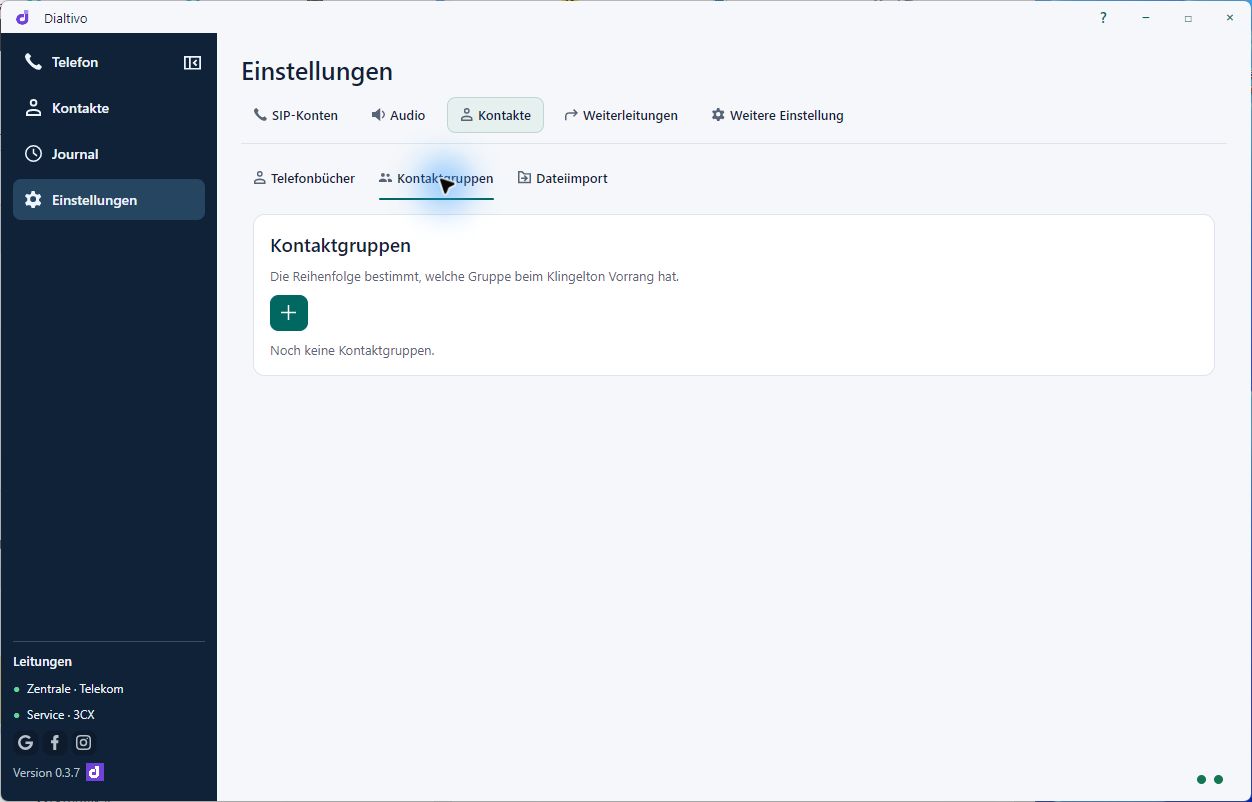
Gruppen anlegen, Kontakte zuordnen und bei Bedarf einen Gruppenklingelton auswählen. Gruppen stehen als Filter und für Anruferregeln zur Verfügung.
Dateiimport
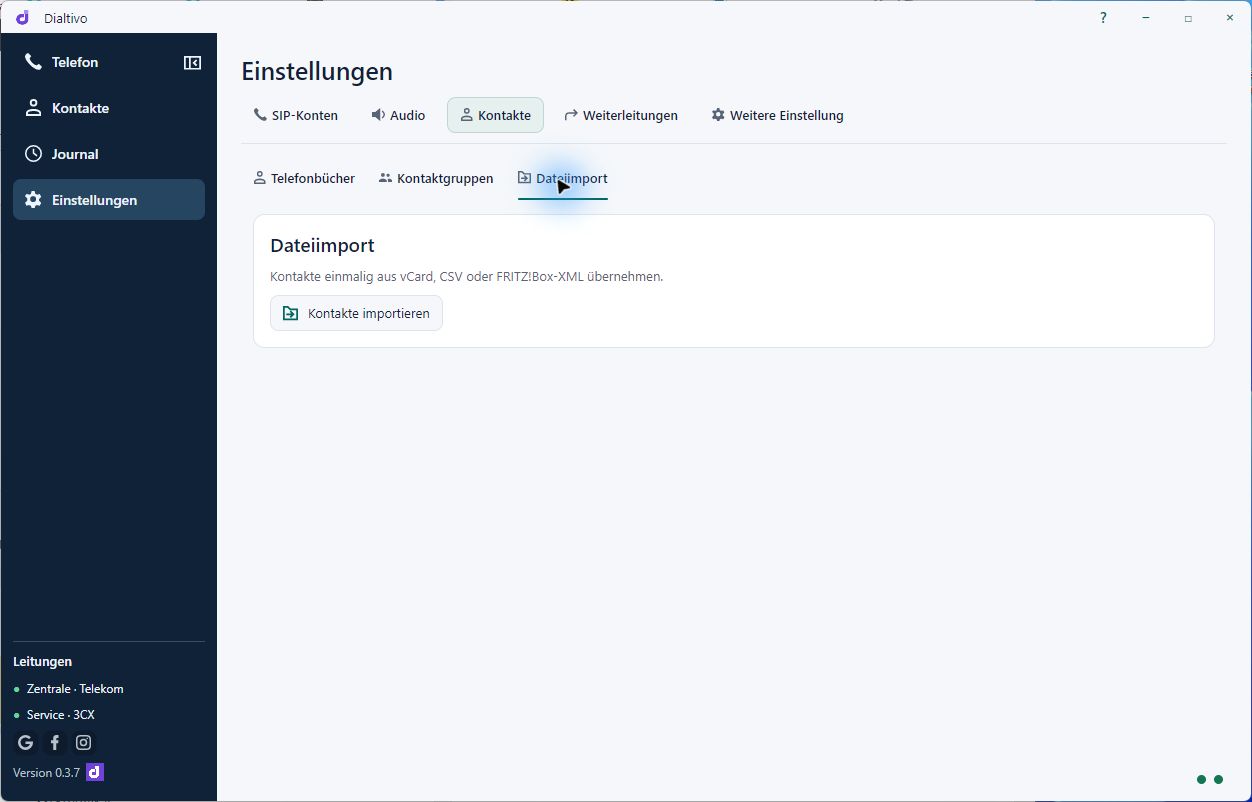
CSV, vCard oder FRITZ!Box-XML auswählen und das lokale oder verbundene beschreibbare Zieltelefonbuch angeben.
Weiterleitungen
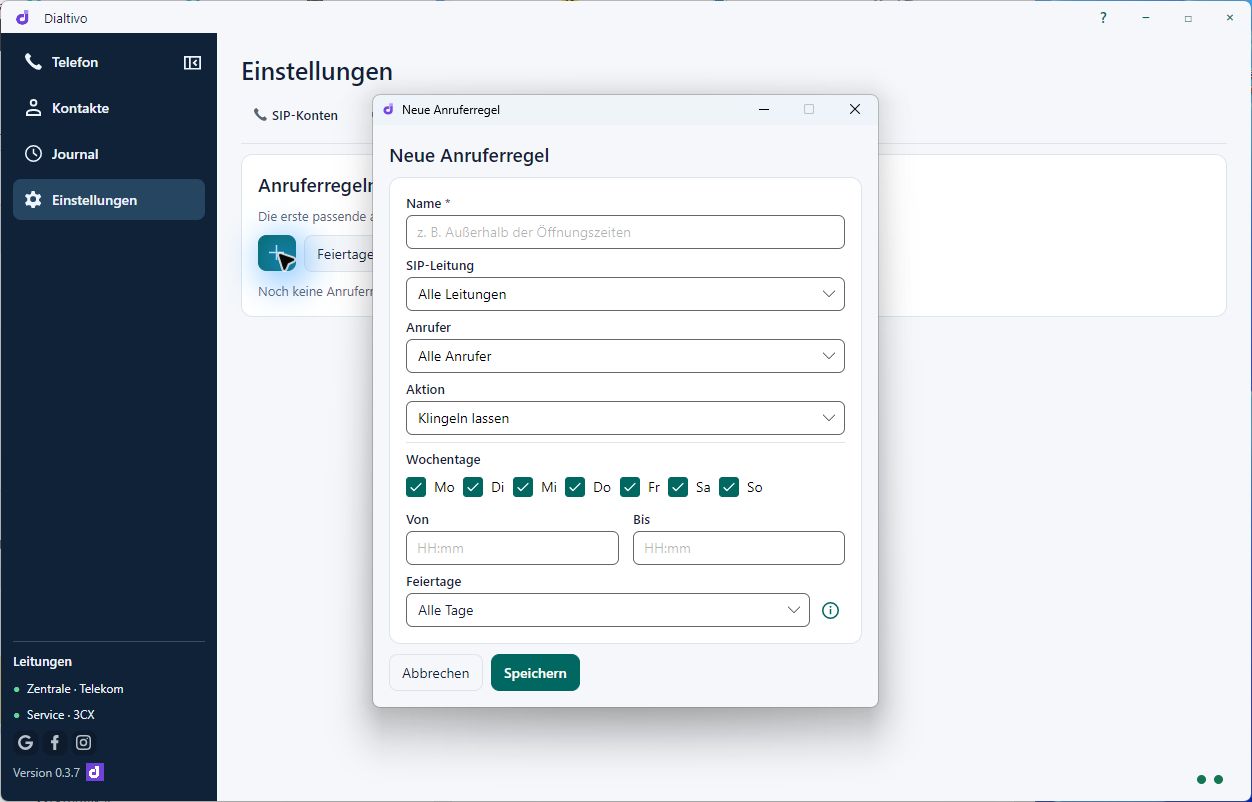
Regel für eine Leitung anlegen, Anrufer oder Gruppe auswählen und optional Wochentage, Uhrzeiten und Feiertage eingrenzen. Als Aktion stehen Klingeln, lautloses Anzeigen, Abweisen, Weiterleiten und Mailbox zur Wahl. Die erste passende aktive Regel greift, solange Dialtivo läuft. Für das Umleiten beim Klingeln muss die Leitung SIP 302 unterstützen.
Weitere Einstellung
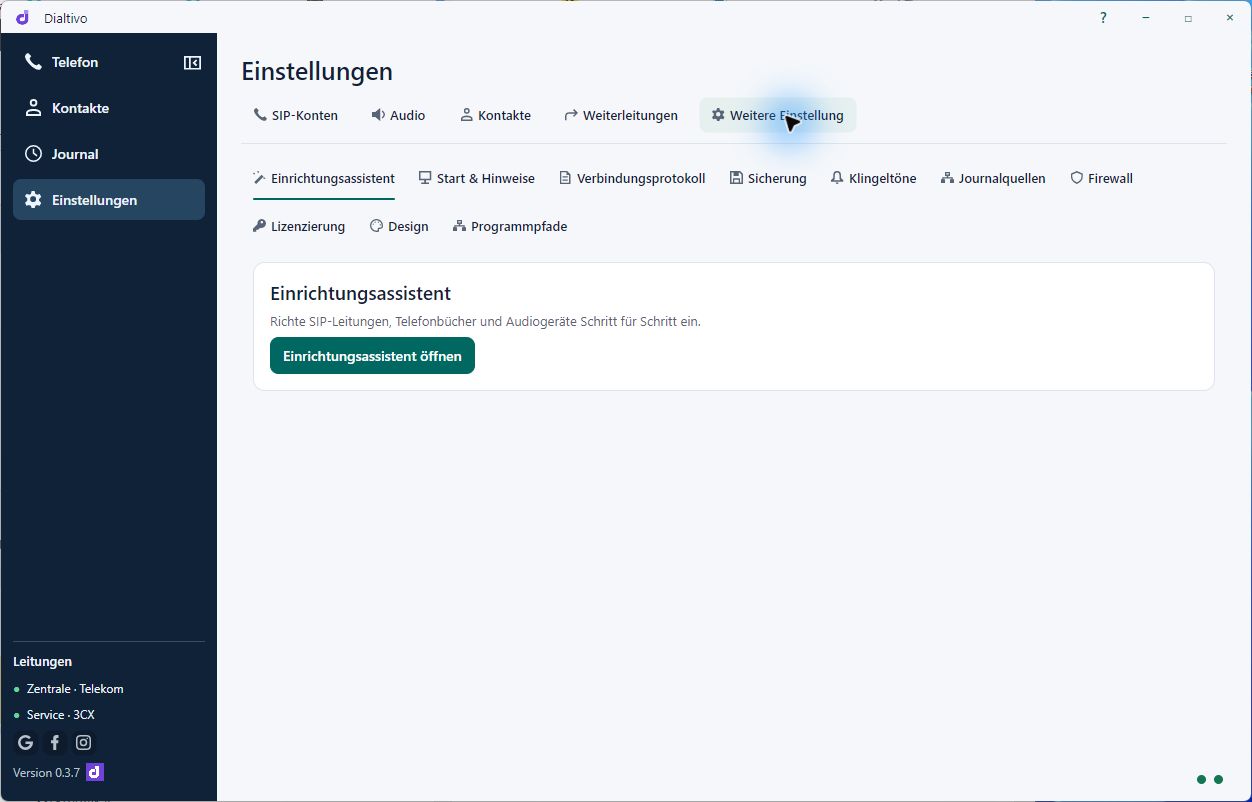
- Einrichtungsassistent
- Öffnet ein eigenes Fenster für SIP-Konto, Verbindungsprüfung, Telefonbücher und Audio. Nicht benötigte Schritte kannst du überspringen.
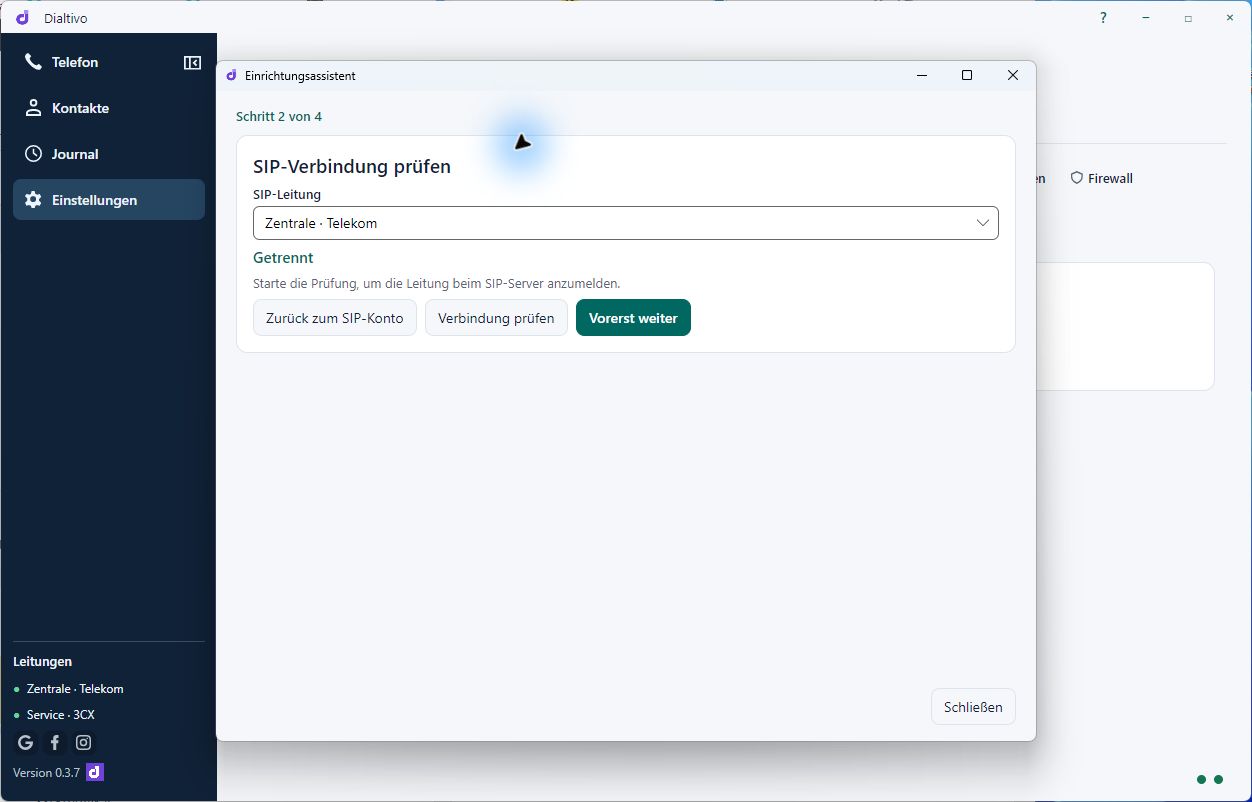
Wähle im zweiten Schritt die SIP-Leitung, deren Anmeldung du prüfen möchtest. - Start & Hinweise
- Windows-Autostart, Verhalten beim Minimieren oder Schließen, Anzeigedauer des Anruffensters und Journalaufbewahrung einstellen. Der Startdialog prüft die aktiven Verbindungen. Bei ausschließlich grünen Ergebnissen schließt er sich automatisch. Bei Fehlern bleibt er geöffnet.
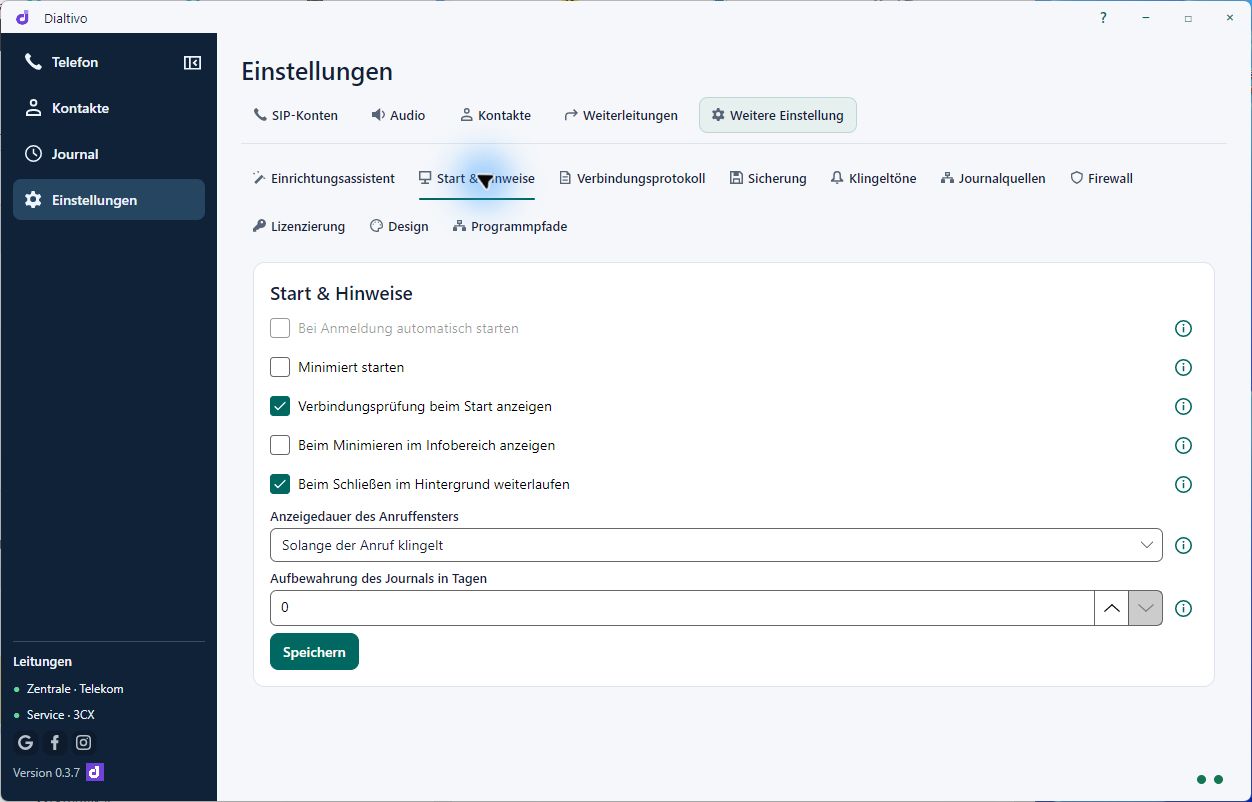
Hier stellst du das Verhalten beim Start, Minimieren und Schließen ein. - Verbindungsprotokoll
- Ergebnisse für SIP-Anmeldungen, Telefonbücher und Journalquellen filtern. Verbindung erneut prüfen, gefilterte Daten als CSV exportieren oder einen Entwurf im Standard-Mailprogramm öffnen. Zeit und Fehlerdetails helfen bei der Fehlersuche.
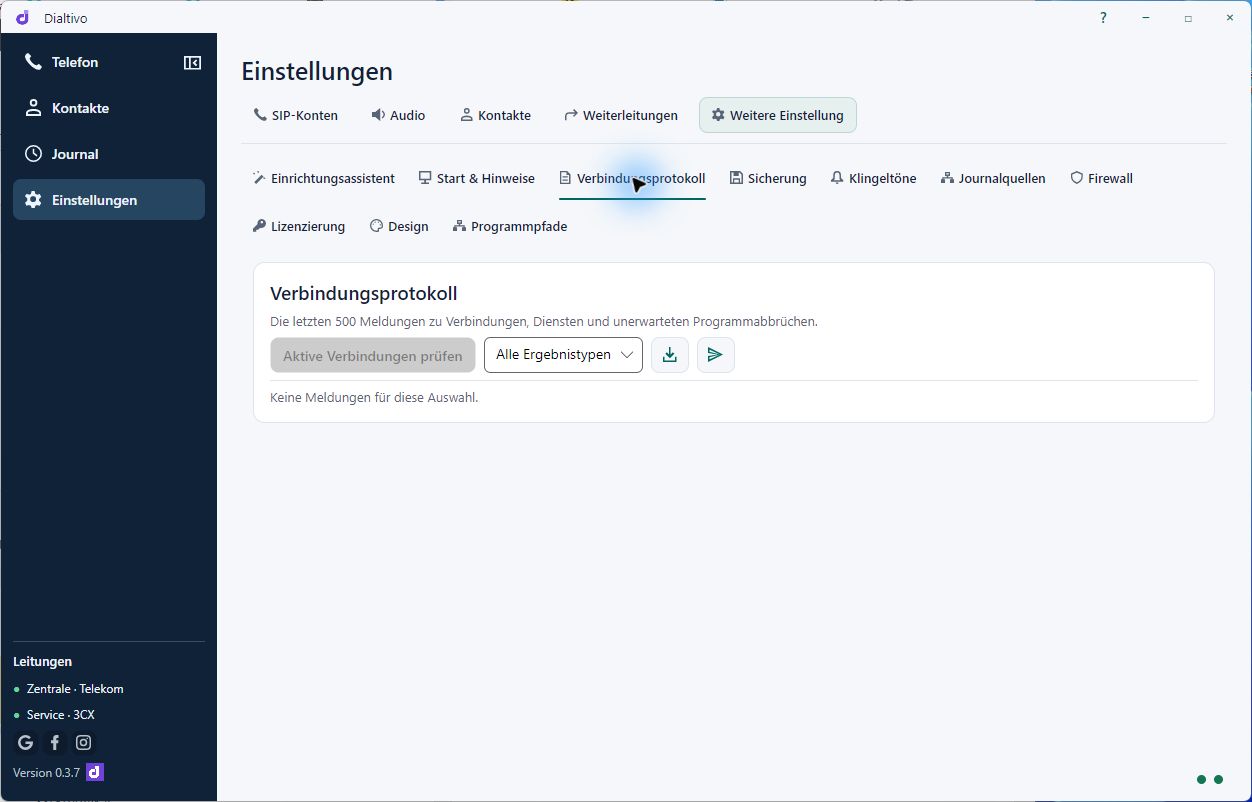
Filtere das Protokoll nach Ergebnistyp und exportiere bei Bedarf die Auswahl. - Sicherung
- SIP-Konten und Telefonbuch-Verbindungen in einer Sicherungsdatei speichern oder aus einer vorhandenen Datei übernehmen. Ein Kennwort schützt die hinterlegten Zugangsdaten in der Datei. Ohne Kennwort sind sie unverschlüsselt. Nach einer Wiederherstellung können Browser-Konten eine erneute Anmeldung verlangen.
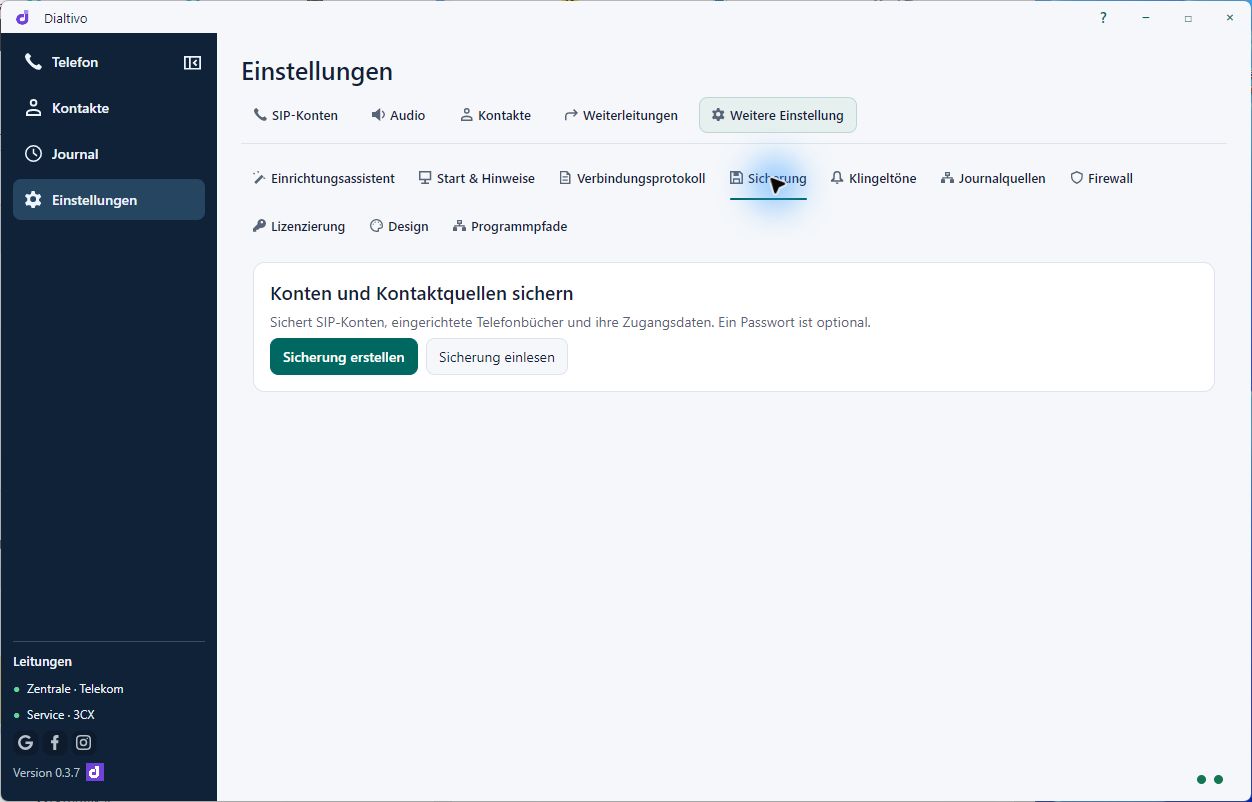
Wähle „Sicherung erstellen“ oder „Sicherung einlesen“. - Klingeltöne
- Mitgelieferte Töne vorhören, eigene PCM-WAV-Dateien importieren und Standardtöne für verschiedene Ereignisse zuordnen. Hier stellst du auch die Standard-Wartemusik und deren Lautstärke ein. Leitungstöne liegen unter SIP-Konten → Töne.
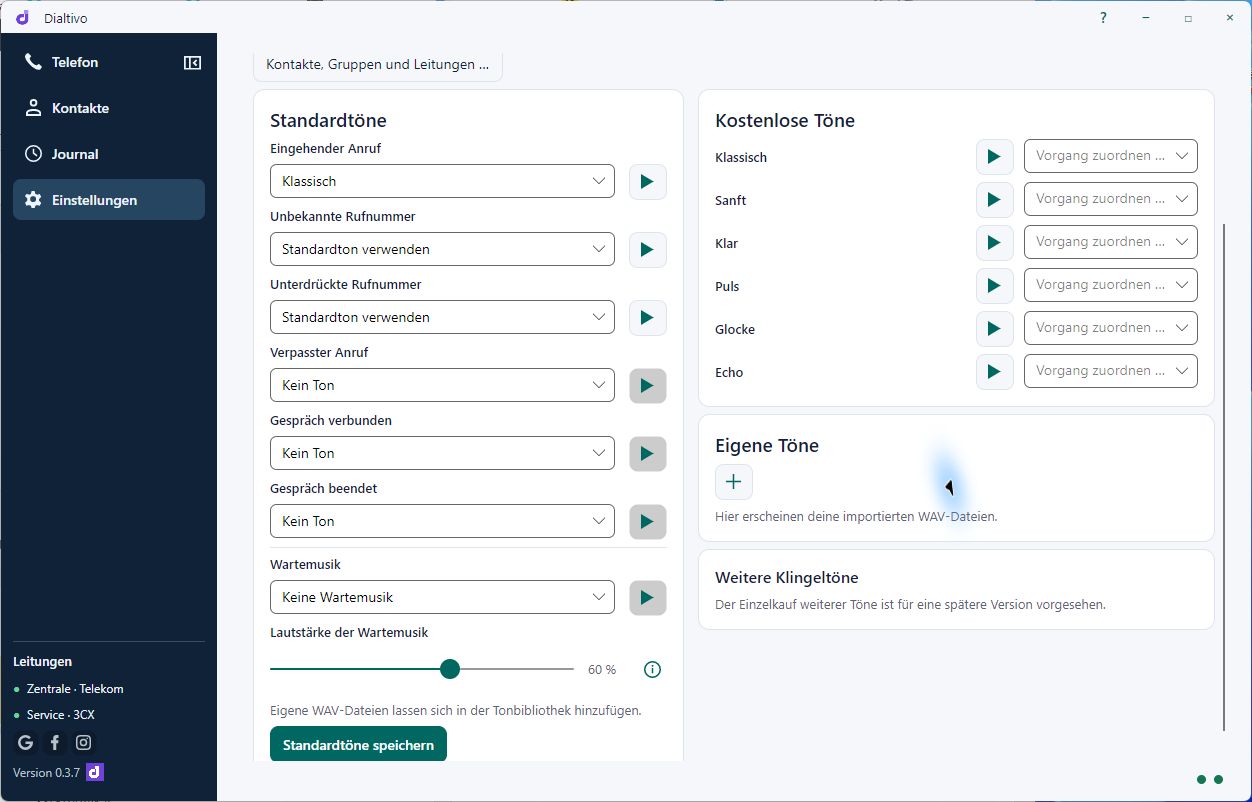
Wähle Wartemusik und Lautstärke oder teste einen Klingelton vor dem Speichern. - Journalquellen
- Quelle hinzufügen und mit Verbindung testen den Zugriff prüfen. Unter Anrufjournal importieren kannst du Anbieter- und Gerätedaten oder eine Datei übernehmen. Je nach Zugang stehen 3CX, Placetel, FRITZ!Box, persönliches Webex-Journal und Webex-Firmenjournal zur Auswahl. Yealink kann Live-Ereignisse per Action URL an Dialtivo senden. Vorhandene Yealink-Anruflisten lassen sich je nach Gerätekonfiguration als XML importieren.
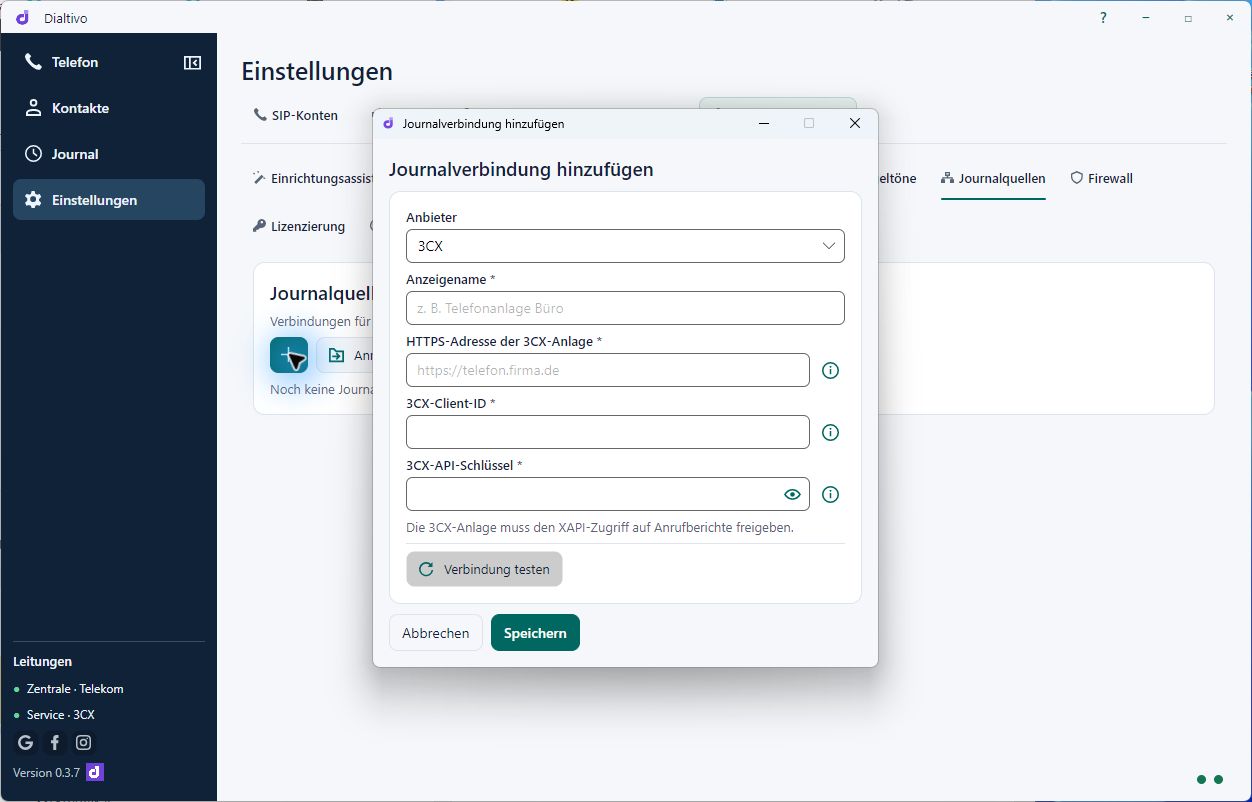
Wähle einen Anbieter aus und ergänze die Verbindungsdaten. Die Abbildung zeigt 3CX. - Firewall
- Unter Windows den Status der Firewall und des lokalen Yealink-Empfängers prüfen. Bei Bedarf und mit Administratorfreigabe eine gezielte eingehende Regel für die Geräteadresse und den Empfangsport einrichten. Ein Testanruf am Telefon prüft den tatsächlichen Empfang.
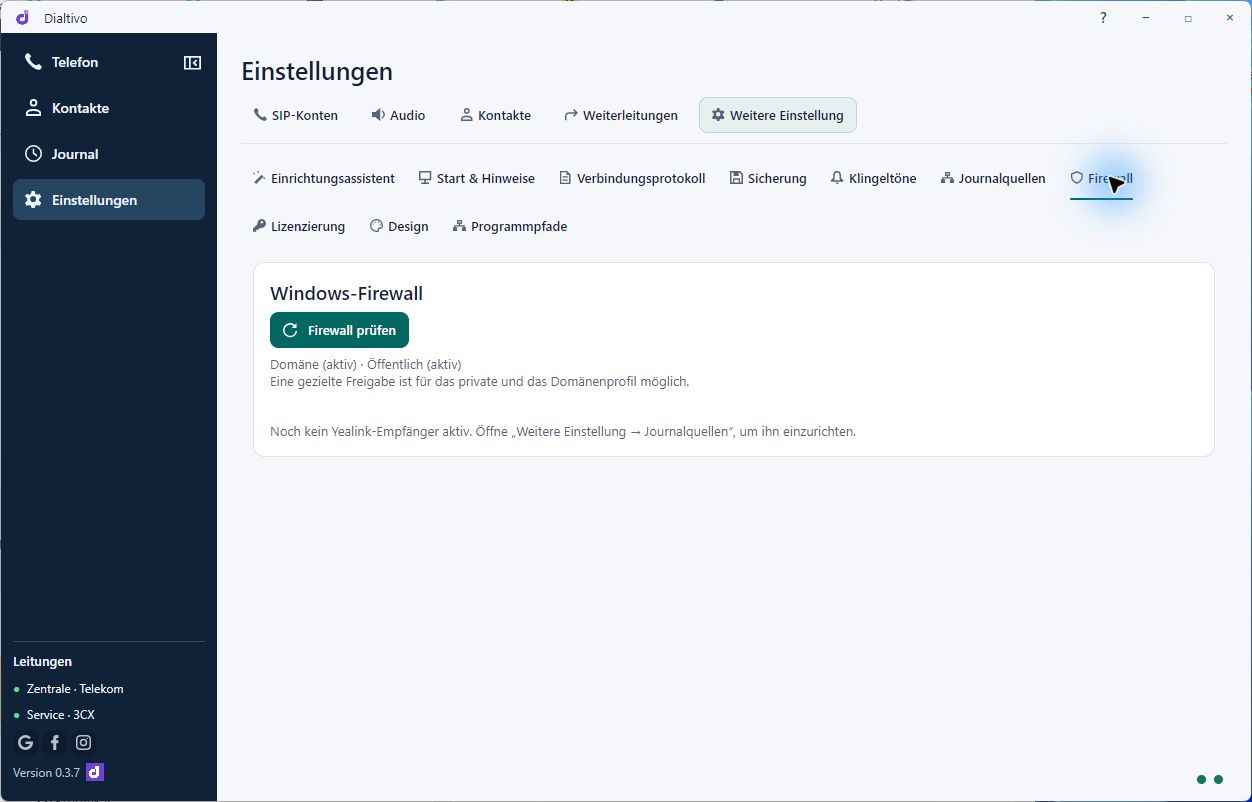
Der Firewall-Reiter zeigt den Status und Hinweise zur Einrichtung des lokalen Empfängers. - Lizenzierung
- Lizenznummer eingeben und online prüfen. Lizenz kaufen öffnet die Kaufseite. Beide Funktionen sind verfügbar, sobald die jeweilige Adresse in der installierten Ausgabe hinterlegt ist.
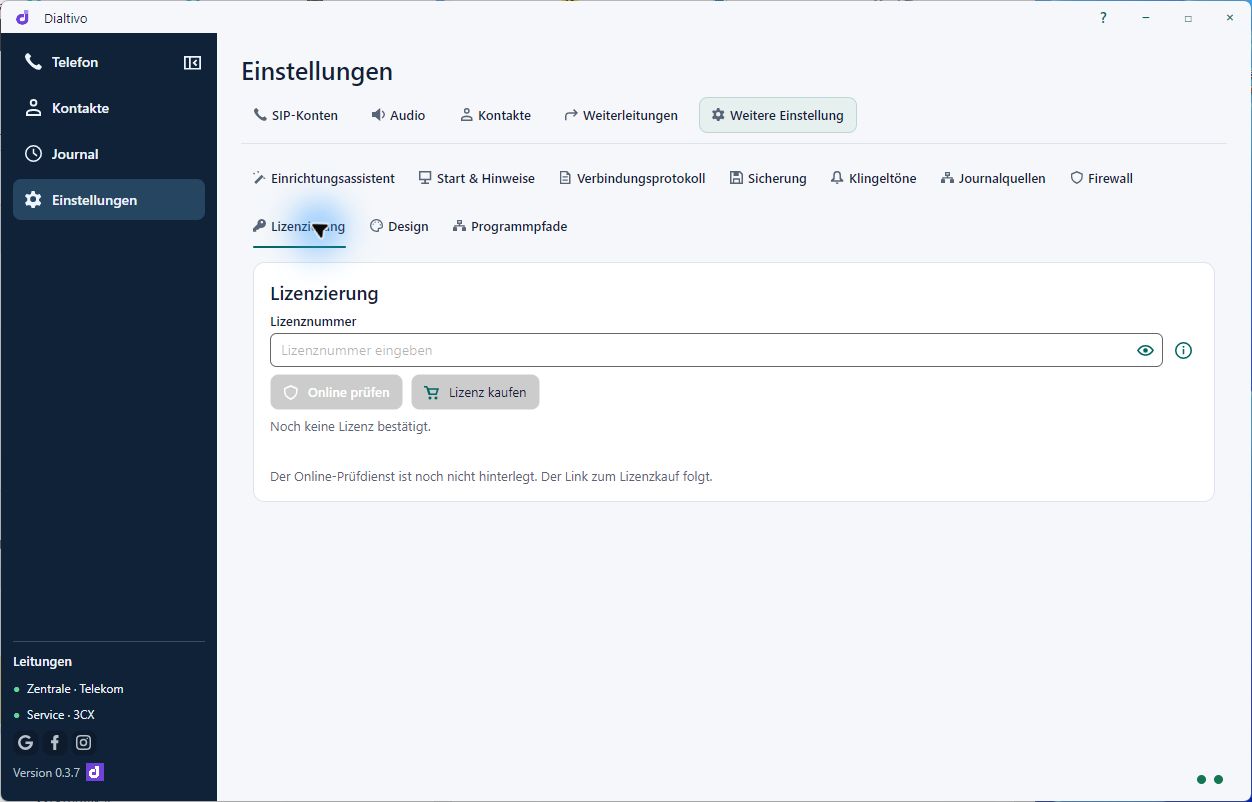
Gib die Lizenznummer im Reiter „Lizenzierung“ ein. - Design
- Farbdesign auswählen oder eigene Farben einstellen. Unter Ansicht zwischen bisheriger Darstellung und Kompaktfenster wechseln. Unter Sprache Deutsch, Englisch, Französisch, Spanisch oder Italienisch auswählen und übernehmen. Weitere Dialtivo-Sprachdateien lassen sich per HTTPS laden.
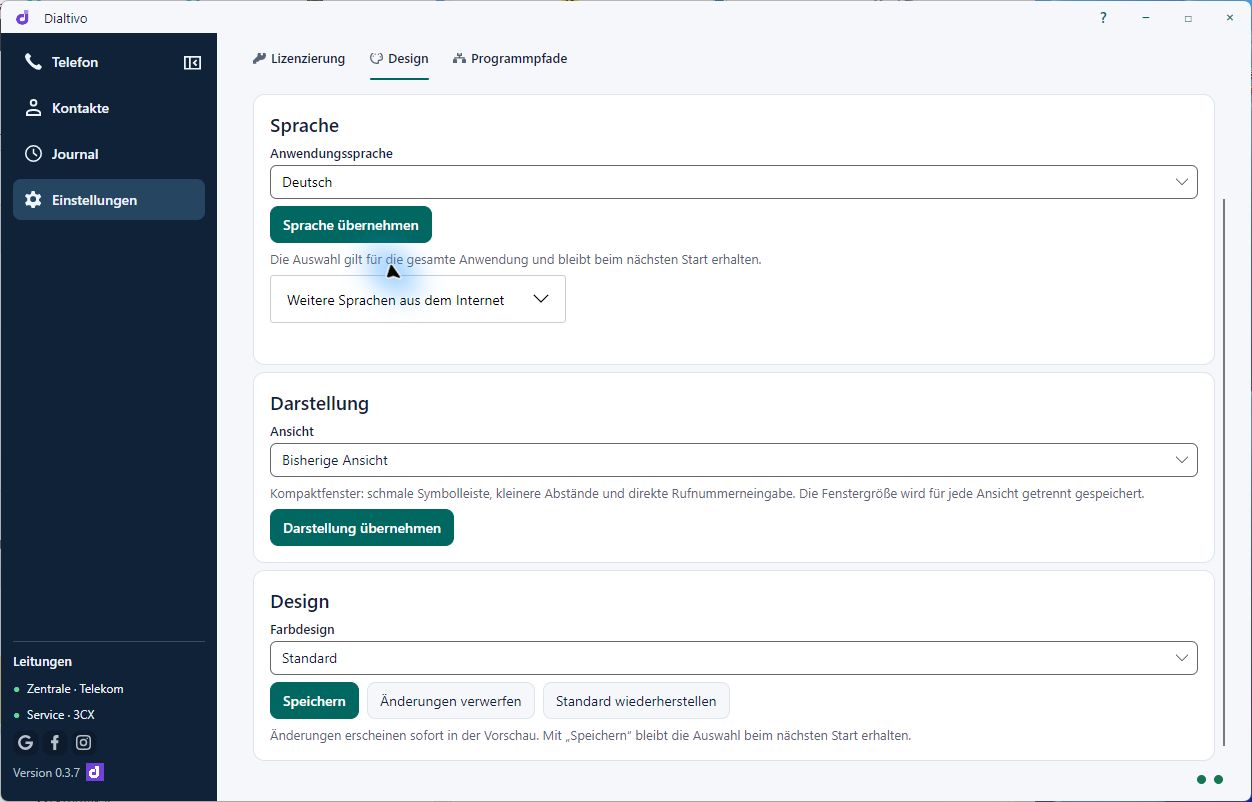
Unter „Design“ wechselst du die Darstellung und das Farbschema. - Programmpfade
- Ordner für Aufnahmen, eigene Klingeltöne und Datensicherungen wählen. Neue Aufnahmen landen automatisch im Unterordner
ABdes Aufnahmeordners. Im Sicherungsdialog wird der eingestellte Ordner vorgeschlagen.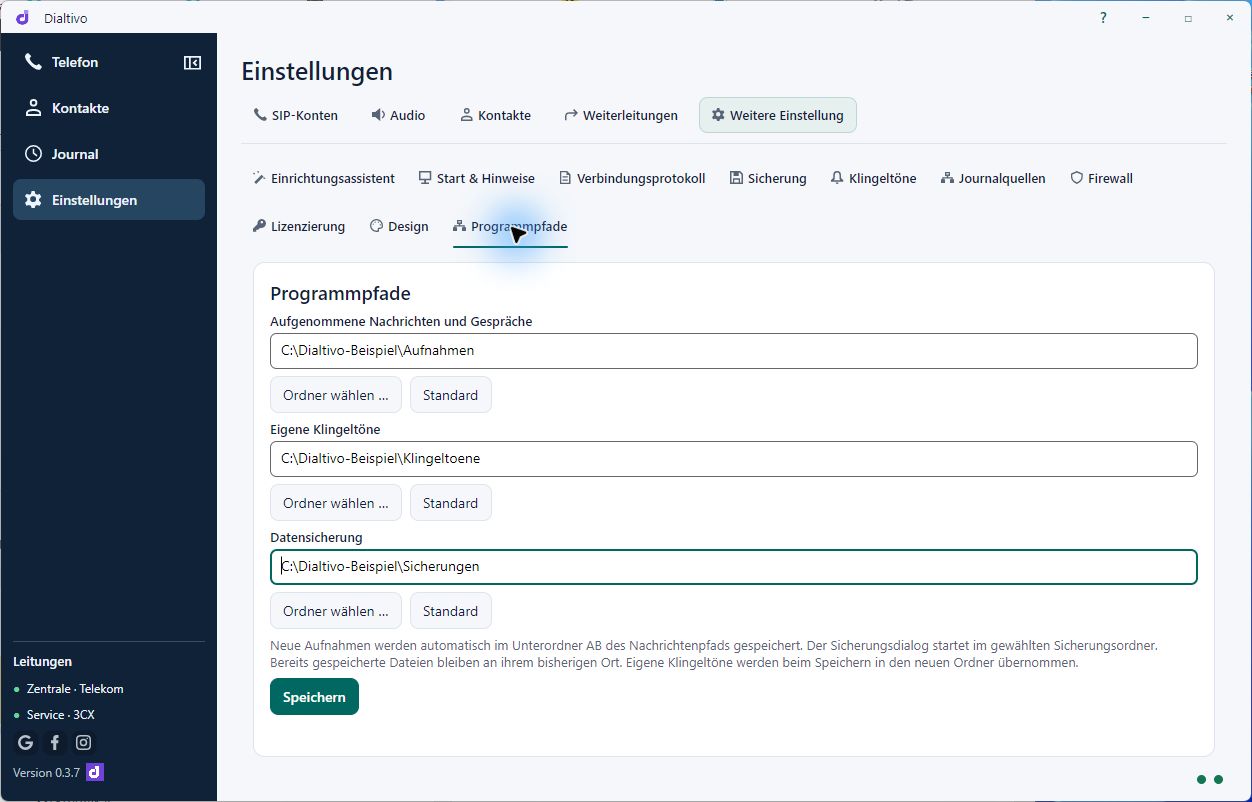
Für Aufnahmen, Klingeltöne und Sicherungen kannst du jeweils einen Ordner wählen.
Auf der Produktseite findest du den Warenkorb und die Kontoübersicht. In „Mein Konto“ findest du deine Bestellungen und die zu deinem Kauf bereitgestellten Unterlagen.
Systeminformationen und Hilfe
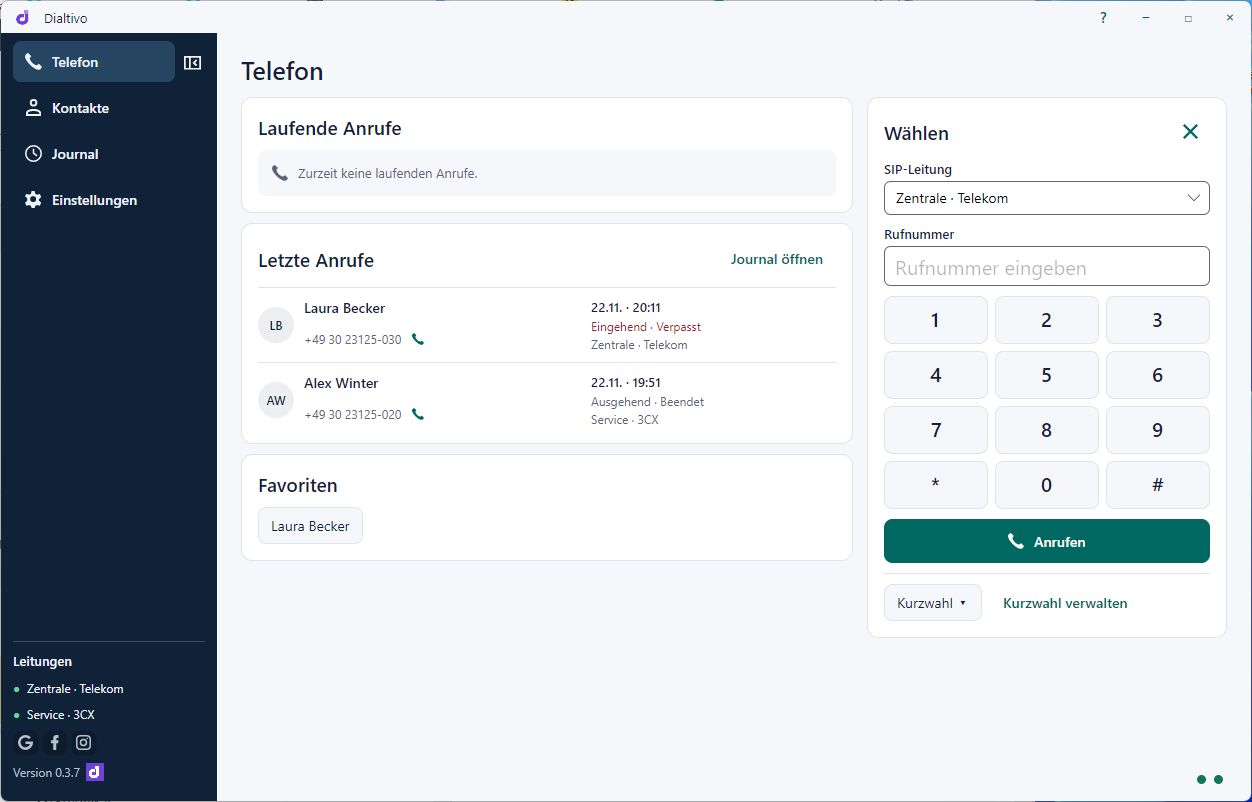
Das violette Symbol unten in der Seitenleiste öffnet die Systeminformationen. In der ausgeklappten Leiste steht es neben der Versionsnummer. Dort findest du den Export des Systemberichts, das Sendesymbol für einen E-Mail-Entwurf sowie den Link zu Impressum und Copyright. Die Schaltfläche ? in der Fensterleiste und F1 öffnen die Hilfe.
Im Windows-Infobereich neben der Uhr öffnet das violette Dialtivo-Symbol das Hauptfenster. Das Rechtsklickmenü bietet außerdem Kurzwahl und Dialtivo beenden. Je nach Windows-Einstellung liegt das Symbol im Menü für ausgeblendete Symbole.